|
■ 編集サイズ
プリントするサイズを選択できます。
プリントサイズに合わせて、画像編集ができます。
縦・横の選択も可能です。

|


|
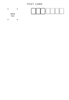
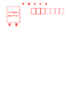
ポストカードをご注文の際は、プリントサイズを「PostCard」もしくは「PostCard_red」をご選択ください。
下記がポストカードの写真面の裏側に印字される画像です。
| PostCard |
PostCard_red |
 |
 |
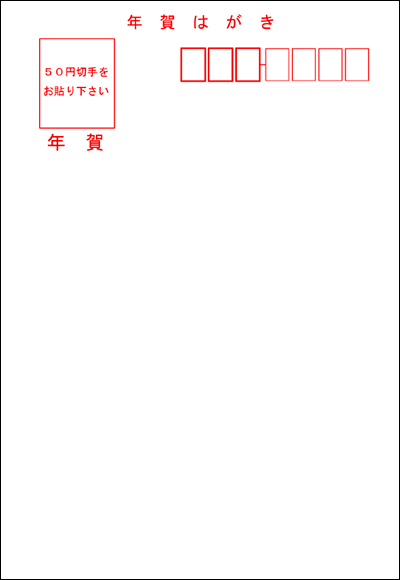
はがきプリントは、郵便局で販売の官製はがき、年賀はがきへのプリントではございません。
印画紙へのプリントとなります。
|
|
■背景画像
背景画像を選択することが可能です。
上部に表示されている背景画像を編集画面にドラッグ&ドロップすることにより
背景画像を使用することができます。
背景を単色で塗りつぶす場合は、編集画面上で右クリックし「背景カラー設定」をクリックしてください。
カラー選択の画面が立ち上がります。
一度、指定した背景を消すには、編集画面上で右クリックし「背景のクリア」を選択してください。
編集画像上で、右クリックすると「背景のクリア」「背景カラー設定」「背景フィルタ」「背景フェード」というメニューが表示されます。
「背景のクリア」
一度、指定した背景を削除します。
「背景カラー設定」
背景画像を単色で塗りつぶします。
「背景フィルタ」
背景画像を白黒・セピアにすることができます。
「背景フェード」
背景画像色を薄くすることができます。

|


|
|
■写真画像
背景の上にお写真を配置します。
上部に表示されている写真画像を編集画面にドラッグ&ドロップすることにより
背景の上に写真画像を乗せることができます。
写真画像選択状態(画像に青枠が表示されている状態)の時は、画像の位置・枠の大きさを変更することができます。
青枠内で、画像の拡大縮小をする場合は、右側の「画像ズーム」のバーを上下に移動させてください。
青枠内で、画像表示箇所を変更する場合は画像中心の十字にマウスポインタを合わせ、
マウスポインタが手のマーク  に変わった状態で画像を移動させてください。 に変わった状態で画像を移動させてください。
写真画像上で、右クリックすると「順番」「回転」「削除」「フレーム削除」「フィルター」「フェード」というメニューが表示されます。
「順番」
複数画像を編集画面上に乗せた時、画像の表示順を変更できます。
「回転」
画像を「右90度」「左90度」回転させることができます。(90度以外の回転は画像の四隅にあるグレーの矢印で回転させることが可能です)
「削除」
一度、背景上に乗せた写真画像を削除します。
「フレーム削除」
写真画像にフレームをつけた場合、フレームだけを削除します。
「フィルター」
写真画像を白黒・セピアにすることができます。
「フェード」
写真画像色を薄くすることができます。
|


|
|
■フレーム
写真画像にフレームを付けることができます。
上部に表示されているフレーム画像を編集画面上の写真画像へ、ドラッグ&ドロップすることにより写真にフレームを付けることができます。
フレーム以外にも、白黒で表示されている画像を選択すると、写真画像をその形に型抜きします。
|


|
|
■スタンプ
編集画像上にスタンプを押すことができます。
上部に表示されているスタンプ画像を背景上にドラッグ&ドロップすることにより画像にスタンプを押すことができます。
スタンプ画像の大きさは自由に変更可能、移動も可能です。
写真の上にスタンプを押す場合、
写真の上に直接ドラッグ&ドロップでスタンプを押すことはできませんので、
一度背景の上に押してから写真の上に「移動」させてください。
|


|
|
■文字入力
お好きな文字や文章を入力できます。
文字入れウィンドウで入力し、フォントや文字サイズ・文字色・背景色を選択ください。
入力された文字は「移動」や「回転」させることができます。
また、文字や文章を再編集する場合は、入力した文字をダブルクリックしてください。

|


|
|
■背景・スタンプのダウンロード
背景・スタンプ・フレームの画像は季節やイベントによって随時、更新致します。
新しい画像が追加された際は、画面右下に「追加」というボタンと追加日が表示されされます。
「追加」ボタンを押すことにより、画像を別途ダウンロードすることができます。 |


|
|
■保存と保存&注文
画像編集後は、編集画像を保存してください。
「保存」を押すと、フォルダに編集した画像を保存します。
「保存&注文」を押すと、フォルダに編集した画像を保存し、その画像を注文の内容に追加します。
保存の際、元のファイル名とは別の名前で保存することを推奨しておりますので、元のファイル名に「-P」が追加されるようになっています。(変更可能です) |

|
|